Glisse ta vidéo ou ta piste
Dépose une vidéo, un podcast, des bruitages ou un dossier entier. Autocut repère aussitôt chaque phrase ou chaque son séparé par un silence.
 Autocut
Ouvrir Autocut
Autocut
Ouvrir Autocut

Pour les vidéastes, podcasteurs, créateurs de jeux et sound designers
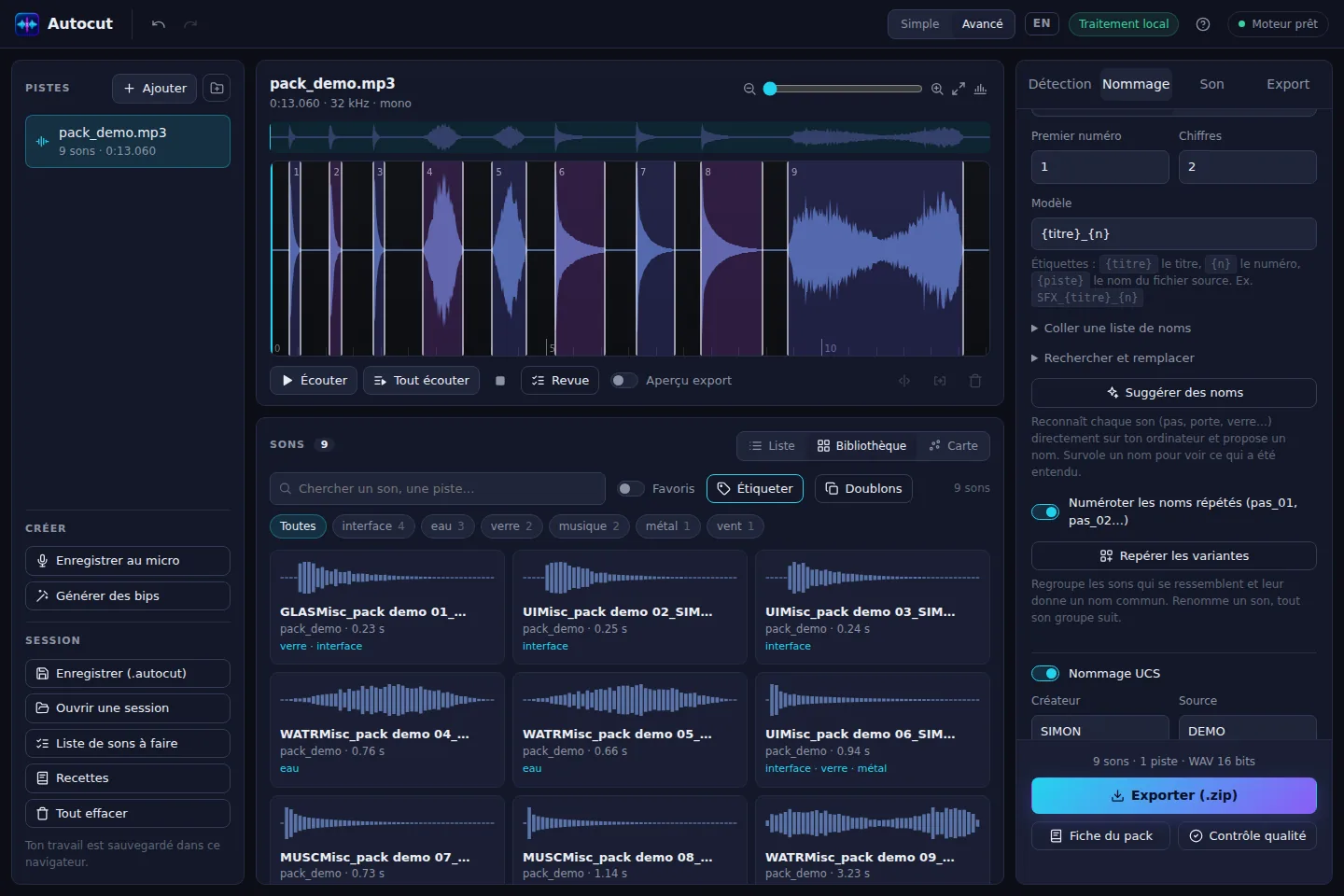
Glisse une vidéo, un podcast ou une piste de bruitages : Autocut repère chaque phrase ou chaque son, te laisse ajuster, nomme tout d'un coup et exporte. Directement dans ton navigateur, sans rien installer ni envoyer.
Comment ça marche
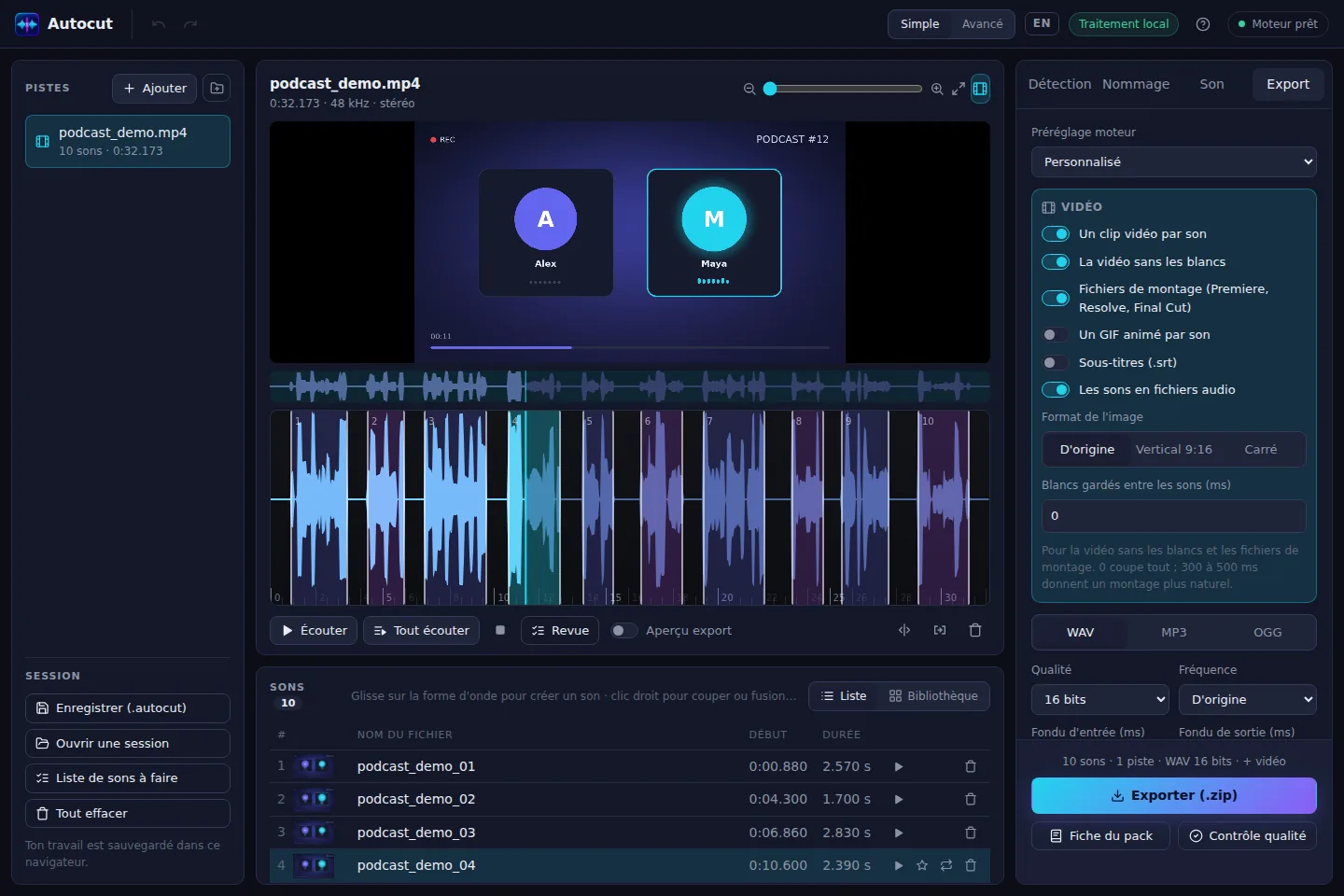
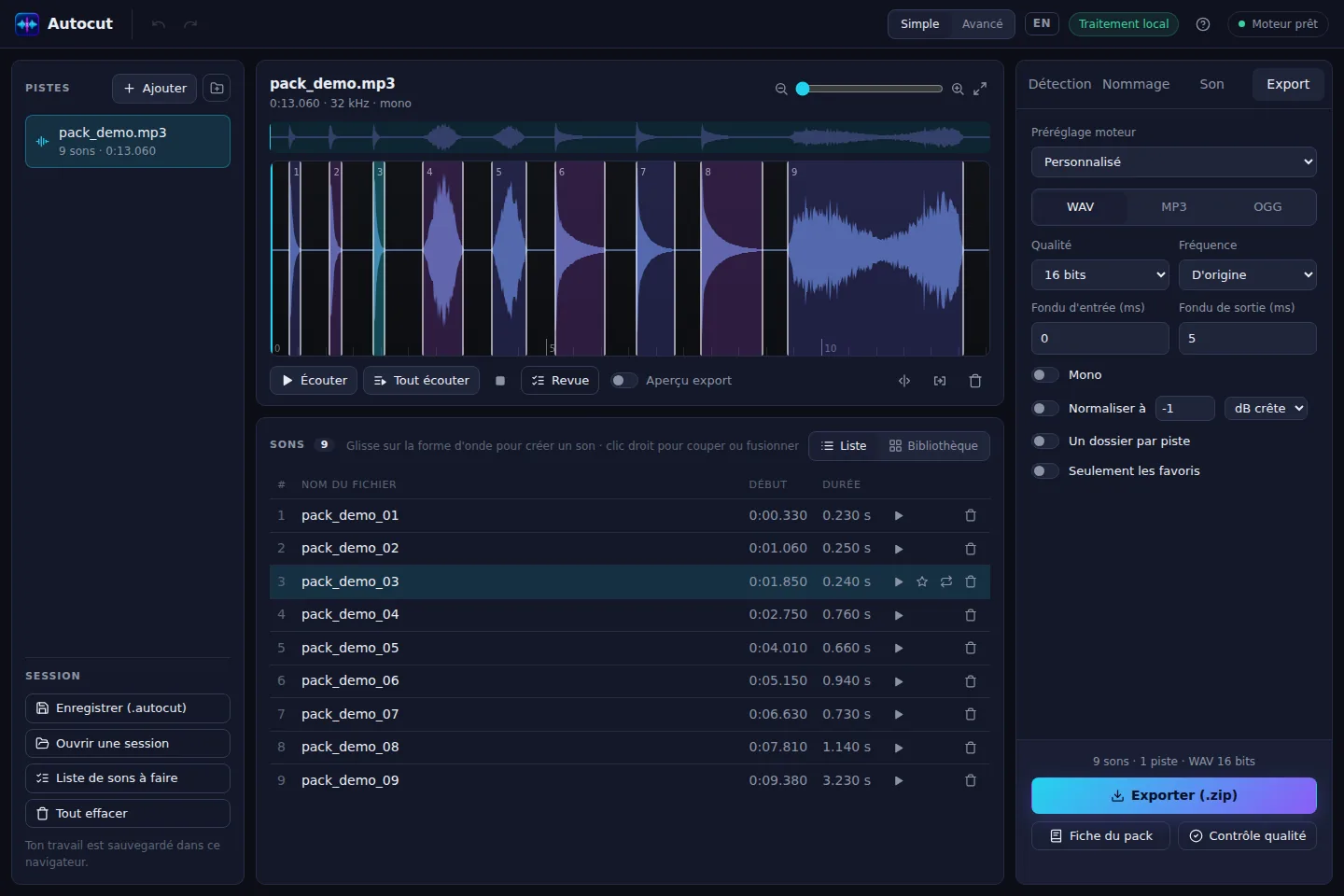
Dépose une vidéo, un podcast, des bruitages ou un dossier entier. Autocut repère aussitôt chaque phrase ou chaque son séparé par un silence.
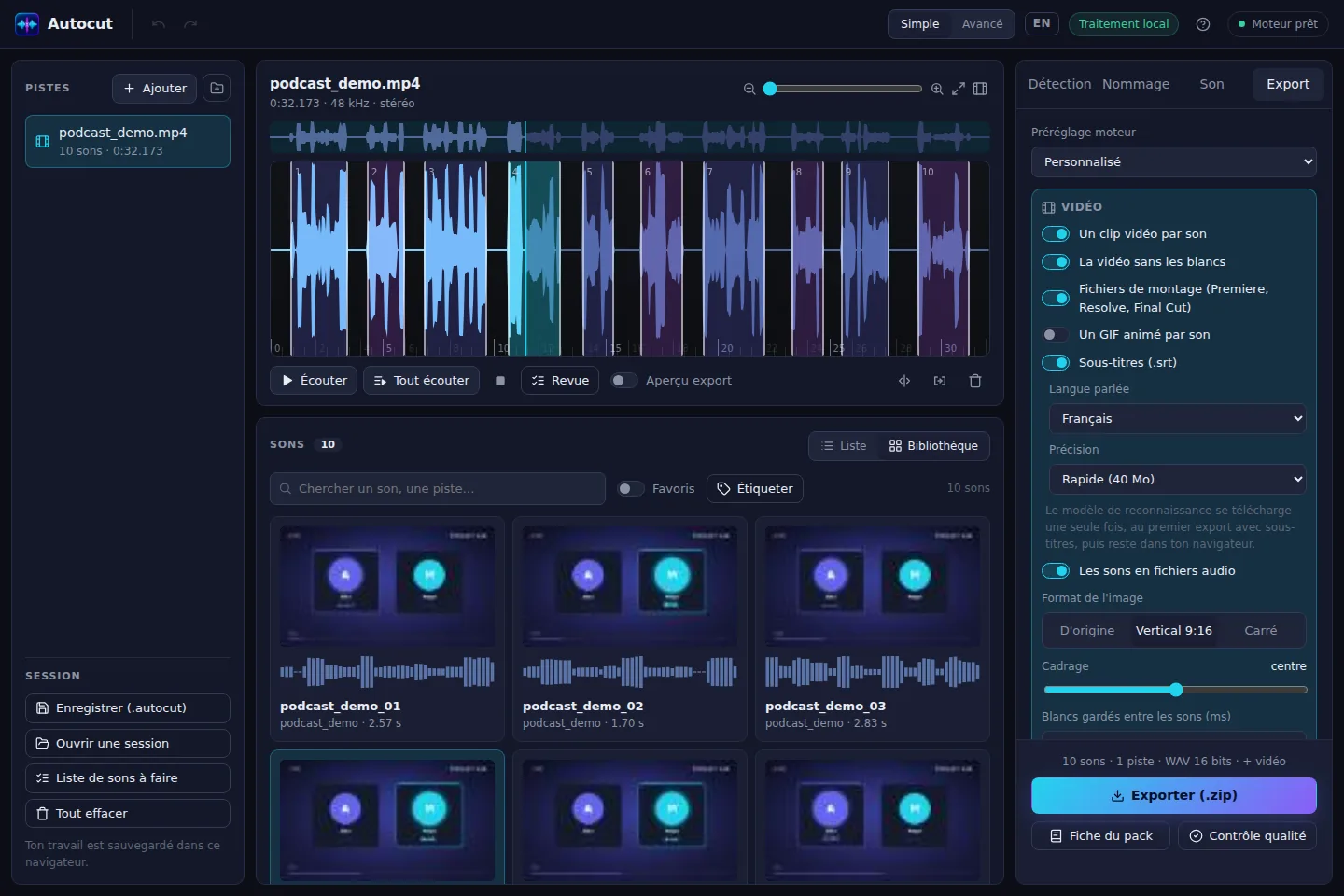
Écoute chaque passage d'un clic, tire ses bords, coupe ou fusionne. Donne un titre numéroté, colle ta liste de noms ou laisse l'IA nommer d'après le son ou les paroles.
Récupère un .zip avec tes sons, tes clips ou ta vidéo sans les blancs, prêt pour ton logiciel de montage, ta chaîne ou ton moteur de jeu.
Pour qui ?
Une interview, un podcast filmé ou un vlog : Autocut coupe à chaque phrase et te rend de quoi publier tout de suite.
Enregistre une série de pas, de coups ou de bonus, et récupère des fichiers propres, nommés et rangés pour ton projet.
Tu découpes des heures d'enregistrements pour ta banque de sons ou pour les vendre ? Autocut s'occupe de la partie répétitive.
Fonctionnalités
Chaque phrase ou chaque son repéré aux silences, avec des préréglages et un seuil réglable si besoin.
Forme d'onde zoomable, glisser pour créer, couper, fusionner, annuler et rétablir sans limite.
Modèles comme SFX_{titre}_{n}, une liste collée, ou des noms proposés par l'IA d'après le son ou les paroles.
Clips MP4 et GIF, format vertical, vidéo sans les blancs ni les « euh », sous-titres incrustés, audiogrammes et coupes pour Premiere, Resolve et Final Cut.
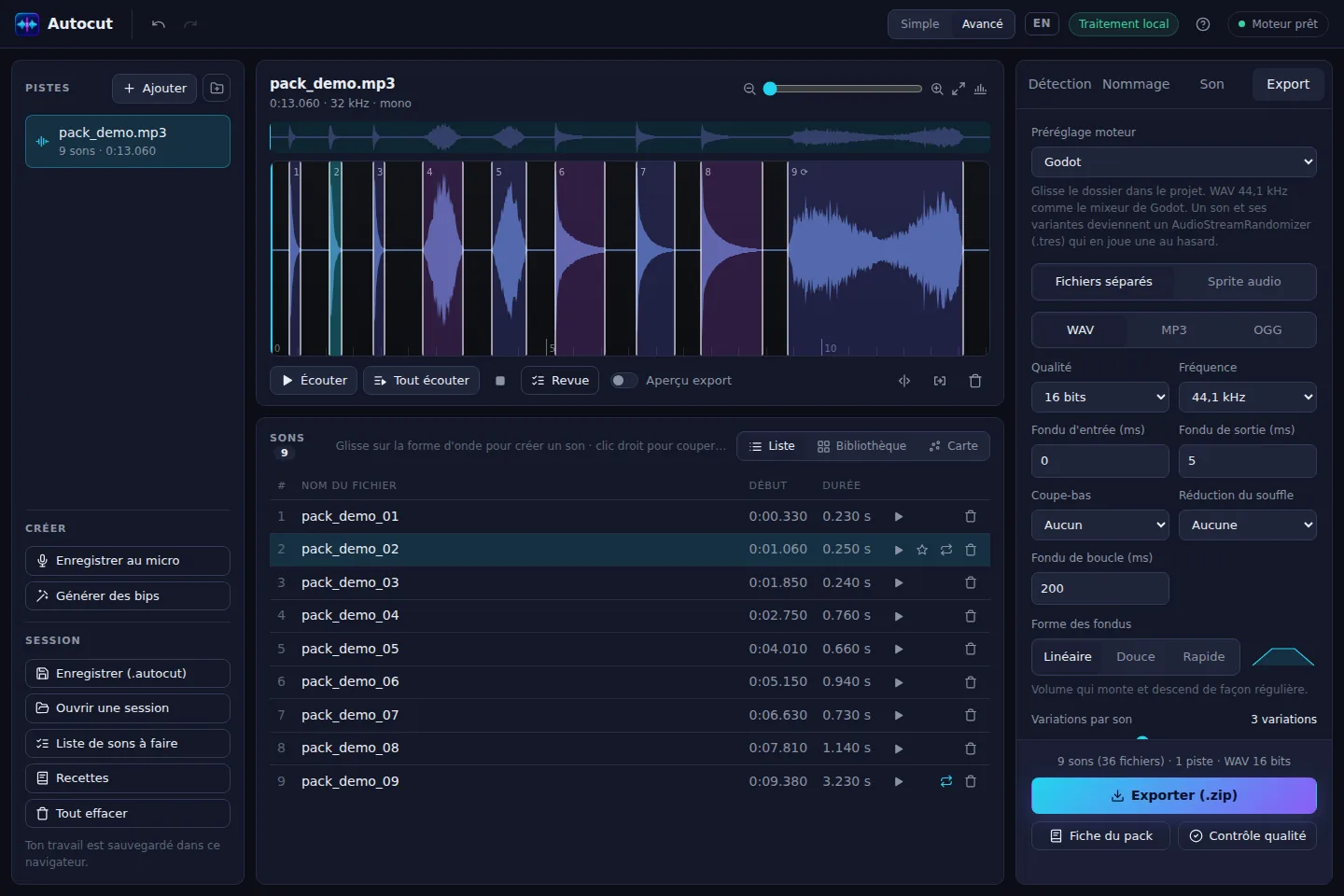
Préréglages Unity, Unreal, Godot, RPG Maker, Web, FMOD et Wwise, variations et boucles comprises.
Noms et étiquettes d'après le son, sous-titres d'après les paroles. Les modèles tournent dans ton navigateur.
Un mode simple qui va à l'essentiel et règle l'export selon ton usage, un mode avancé avec tous les réglages, sur ordinateur, tablette ou téléphone.
Sauvegarde automatique dans ton navigateur et sessions .autocut compatibles avec l'app Windows.
Et aussi : revue au clavier, contrôle avant export, recettes, carte du pack, marqueurs Audacity et Reaper… Tout voir dans le guide
Confidentialité
Le moteur d'Autocut tourne directement dans ton navigateur, grâce à WebAssembly. Tes enregistrements et tes vidéos ne sont jamais envoyés sur un serveur : ni stockés, ni analysés, ni partagés.
Même l'IA reste chez toi : la reconnaissance des sons et la transcription des paroles se font sur ta machine. Et une fois chargé, Autocut fonctionne même sans connexion.
Questions fréquentes
Non. Tout le traitement se fait dans ton navigateur, l'IA comprise. Seuls la page et les modèles d'IA sont téléchargés, une fois pour toutes.
Oui. Glisse la vidéo ou l'audio : Autocut coupe à chaque phrase. Tu récupères un clip par phrase, la vidéo ou l'audio sans les blancs, et les coupes pour ton logiciel de montage.
Coche « Sous-titres » dans l'onglet Export. Un modèle de reconnaissance de la parole (40 ou 80 Mo) se télécharge seulement à ce moment-là, puis tourne sur ton ordinateur. Tu obtiens un .srt pour la vidéo d'origine, la vidéo sans les blancs et chaque clip.
Non, un navigateur récent suffit (Chrome, Edge, Firefox ou Safari). Pour l'export vidéo, Chrome et Edge sont les plus complets. Tu peux aussi installer Autocut comme une application pour l'avoir sous la main, même hors ligne.
En entrée : WAV, MP3, OGG, FLAC, AIFF, et les vidéos MP4 ou MOV. En sortie : WAV 16, 24 ou 32 bits, MP3 et OGG Vorbis ; pour la vidéo, des clips MP4, des GIF, des sous-titres .srt et des fichiers de montage (EDL, XML pour Premiere et Resolve, FCPXML pour Final Cut). Le tout dans un .zip.
Change de préréglage ou ajuste le seuil et le silence minimum, puis relance. Tu peux aussi corriger à la main : tirer les bords, couper, fusionner, créer ou supprimer un son.
Choisis le préréglage FMOD Studio ou Wwise dans l'onglet Export. Pour FMOD, chaque son et ses variantes ont leur dossier, à glisser sur une piste d'événement. Pour Wwise, le .zip contient un fichier d'import qui crée les Random Containers. Le guide complet est dans l'aide.
Elle dépend de la mémoire de ton ordinateur. Des pistes et des vidéos de plusieurs minutes passent sans problème sur une machine récente.
Découvre le Studio : assemble tes plans, ajoute titres, musique et logo, et sors un Short vertical en quelques clics. Toujours dans ton navigateur, sans rien envoyer.
Découvrir le Studio